
Техпідтримка / Сервісний центр у Києві
Система · Драйвери · Ваші завданняВстановлення Windows 11 у Києві
Встановлення Windows 11 на сумісний ноутбук, комп’ютер або моноблок у Києві. Перевіряємо обладнання, вибираємо редакцію за ліцензією, погоджуємо збереження файлів і налаштовуємо систему для ваших завдань.
- Перевірка сумісності
- Дані обговорюємо до встановлення
- Вартість погоджуємо заздалегідь
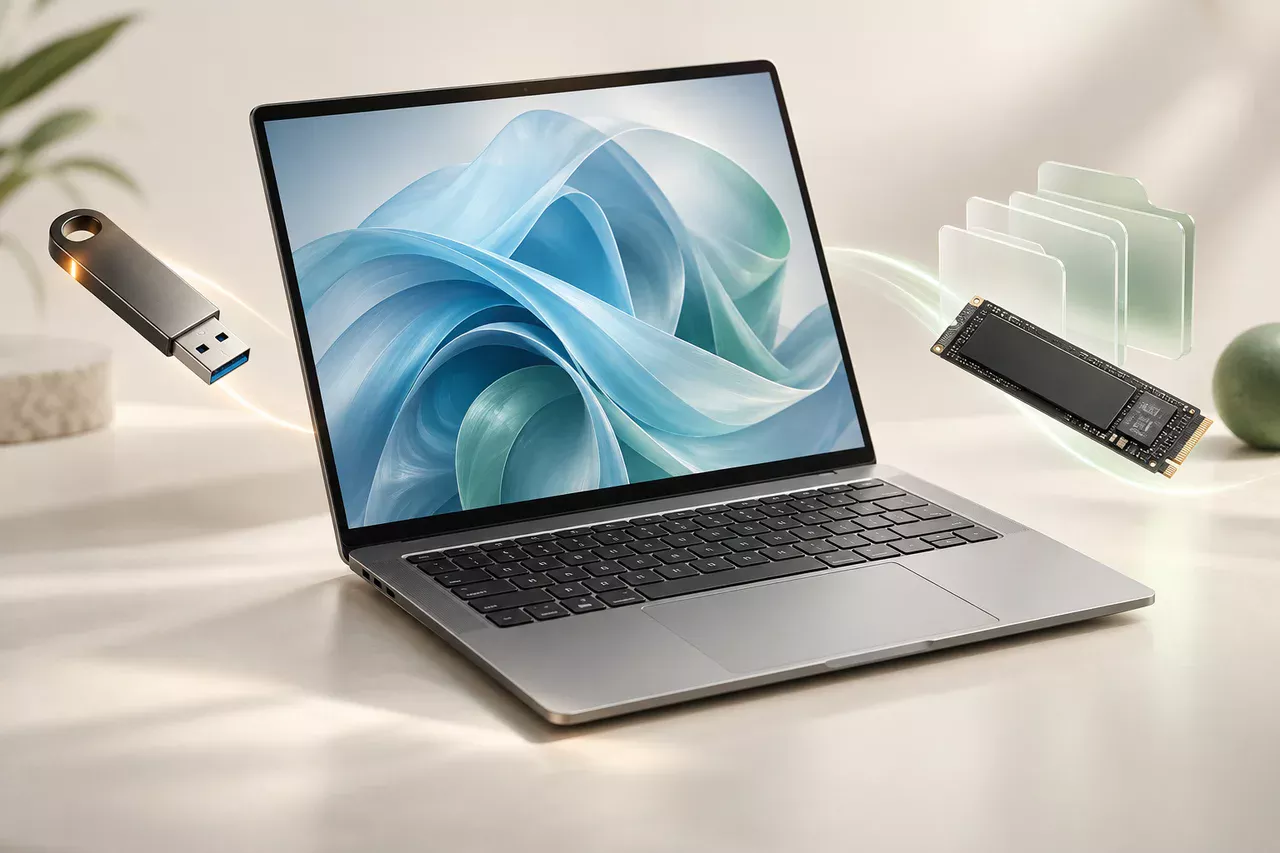
Спочатку сумісність. Потім нова система.
Якщо ноутбук придбано без ОС, встановлено FreeDOS чи потрібен перехід із Windows 10, почнемо з точної моделі та списку робочих програм. Назва серії на кришці не визначає сумісність: усередині можуть бути різні процесори, контролери та мережеві адаптери.
Новий ноутбук / FreeDOS
Готуємо встановлювальний носій і драйвери під модель. Перевіряємо, чи бачить інсталятор SSD і чи доступна мережа для початкового налаштування.
Перехід із Windows 10
Розділяємо оновлення та чисте встановлення. Можливість перенесення застосунків оцінюємо за станом системи, редакцією й сумісністю програм.
Новий SSD
Вибираємо між встановленням із нуля та перенесенням справної системи. До роботи визначаємо, які дані залишаються на старому диску.
Розбираємося в завданні
Що входить до послуги
До встановлення
Перевіряємо пристрій, ліцензію, програми й перелік файлів для збереження.
Система та драйвери
Погоджуємо чисте встановлення чи відновлення, редакцію й потрібний комплект налаштування.
Перевірка
Тестуємо завантаження, мережу, звук і погоджені застосунки.
Ваші завдання
Коли потрібна ця послуга
- Новий ноутбук / FreeDOS
- Перехід із Windows 10
- Новий SSD
Вартість
Ціни на роботи
Нижче — початкові ціни окремих робіт, а не готовий кошторис. Потрібні операції визначаємо після перевірки. Деталі й ліцензії окремо, якщо в рядку не вказано інше.
Чисте встановлення Windows 11 / 8.1
На сумісну техніку. Ліцензія, збереження файлів і прикладні програми не включені.
Встановлення комплекту драйверів
Для однієї системи з доступними офіційними драйверами.
Встановлення стандартної програми
За одну програму: браузер або програвач. Налаштування та платна ліцензія окремо.
Зрозумілий порядок
Як відбувається обслуговування
- 01
Уточнюємо завдання, модель, редакцію Windows і важливі дані.
- 02
Перевіряємо сумісність та погоджуємо перелік робіт, вартість і строк.
- 03
Зберігаємо погоджені доступні файли на вибраний носій до зміни системи.
- 04
Встановлюємо систему й вибрані компоненти, перевіряємо результат разом із власником.
Діагностика та гарантія
Приймання техніки: бульв. Вацлава Гавела (Лепсе) 51/16, Київ. Можливість і час виїзду погоджуємо під час звернення. Строк залежить від стану пристрою, обсягу даних, оновлень і складу налаштування. Умови гарантії на виконані роботи фіксуємо під час погодження замовлення; вони не замінюють ліцензію та підтримку Microsoft.
Windows 11 на новому ноутбуці: важливі нюанси
Після FreeDOS відкривається лише BIOS
Якщо систему ще не встановлювали, такий запуск сам собою не доводить несправність плати. Уточнюємо комплектацію й бачення SSD. Якщо раніше Windows працювала, спочатку перевіряємо причину збою, а не починаємо чисту установку.
Wi-Fi або тачпад ще не працюють
Підбираємо драйвери за точною моделлю й обладнанням. Відсутність мережі у встановлювачі не тотожна несправності адаптера. Заздалегідь погоджуємо доступне підключення для початкового налаштування й завантаження потрібних компонентів.
Ігри та робочі програми
Окремо повідомте про потрібні ігри, античіт і професійне ПЗ. Параметри TPM і Secure Boot перевіряємо за сумісністю пристрою та вимогами програми. Не обіцяємо, що встановлення Pro підвищить FPS або усуне апаратні обмеження.
Як приймаємо результат встановлення Windows 11
Запуск і пристрої
Повторне завантаження, мережа, звук, камера й тачпад за комплектацією; перевірка визначення обладнання та доступних драйверів. Роботу зовнішнього принтера або спеціального пристрою включаємо в перевірку, якщо їх налаштування погоджене.
Файли та застосунки
Разом перевіряємо погоджені перенесені папки та запуск установлених програм. Перенесення файлів не означає автоматичного перенесення ліцензій, паролів чи всіх налаштувань старої системи.
Редакція й оновлення
Звіряємо встановлену редакцію, стан активації за наданою ліцензією та результат доступних оновлень. Якщо потрібен окремий ліцензійний ключ або є обмеження виробника, пояснюємо це до завершення замовлення.
Що перевіряємо для Windows 11
Сумісність процесора, TPM 2.0 та UEFI з можливістю Secure Boot; мінімальний обсяг пам’яті — 4 ГБ, накопичувача — 64 ГБ. Для реальної роботи додатково враховуємо вимоги ваших застосунків і вільне місце. Повний список містить вимоги до графіки й дисплея: перевіряємо всю конфігурацію, а не лише обсяг пам’яті.
Якщо інсталятор не бачить SSD або Wi-Fi
Перевіряємо режим контролера й наявність драйвера виробника. Не перемикаємо параметри зберігання навмання: це може порушити завантаження іншої системи. Для конкретної моделі готуємо підтримуваний драйвер і погоджуємо доступ до інтернету.
Home чи Pro — за ліцензією й завданням
Встановлюємо редакцію, на яку є чинна ліцензія. Pro не робить комп’ютер автоматично швидшим. Якщо потрібна корпоративна мережа чи функції адміністрування, уточнюємо вимоги заздалегідь. Windows 11 Home та Pro для особистого використання потребують інтернету й облікового запису Microsoft під час початкового налаштування. Пароль ви вводите самостійно.
Як відбувається встановлення з флешки
Після погодження даних створюємо відповідний носій, перевіряємо режим завантаження та вибираємо потрібний диск. Далі встановлюємо систему, драйвери, доступні оновлення й погоджені програми. Наприкінці перевіряємо мережу, звук, сон і повторне завантаження. Видаляти розділи без перевірки їхнього вмісту не можна.
Пов’язані завдання
Встановлення Windows у Києві · Встановлення та налаштування драйверів у Києві · Налаштування резервного копіювання даних у Києві · Перенесення даних на новий комп’ютер у Києві · Відновлення системи Windows у Києві · Windows 10 · Налаштування нового комп’ютера й ноутбука у Києві · Встановлення SSD у ноутбук у Києві
Перед замовленням
Часті запитання
Чи можна поставити Windows 11 на будь-який старий ноутбук?
Ні. Перевіряємо підтримуваний процесор, TPM, UEFI, пам’ять і драйвери. Обхід перевірок не робить несумісний пристрій підтримуваним; спочатку обговорюємо альтернативу.
Чи збережуться програми під час переходу з Windows 10?
За відповідного сценарію оновлення частина програм може зберегтися. Чисте встановлення потребує повторного встановлення застосунків. Сумісність і ліцензії перевіряємо до вибору способу.
Чи потрібен ключ після заміни SSD?
Заміна SSD сама собою не означає придбання нової ліцензії. Перевіряємо чинну активацію, редакцію та умови вашої ліцензії. Автоматичну активацію заздалегідь не обіцяємо.
Скільки коштує встановлення Windows 11?
У таблиці — початкові ціни окремих робіт. До початку визначаємо, чи потрібне встановлення з нуля або відновлення, які файли переносимо та які пристрої налаштовуємо. Підсумкову суму погоджуємо за цим переліком; ліцензії, деталі й додаткові роботи автоматично не включені.
Придбав ноутбук із FreeDOS — ліцензія Windows уже є?
FreeDOS не є ліцензією Windows. Перевіряємо документи на пристрій і наявність відповідної ліцензії у власника. Роботи зі встановлення й придбання ліцензії — різні позиції; ключ автоматично у вартість послуги не входить.
Windows 11 встановилася, але немає Wi-Fi — потрібен ремонт?
Не обов’язково. Спочатку перевіряємо модель адаптера, драйвер, увімкнення бездротового зв’язку й роботу мережі. Лише після перевірки можна відділити налаштування від несправності обладнання.
Допоможете налаштувати TPM і Secure Boot для гри?
Перевіримо підтримку потрібних функцій і вимоги конкретної гри. Зміни прошивки погодимо з урахуванням наявної системи та шифрування диска. Встановлення Windows не гарантує сумісність будь-якого античіту чи гри.
Що підготувати до встановлення на новий ноутбук?
Точну модель, зарядний пристрій, відомості про ліцензію та список потрібних програм. Для початкового налаштування Home/Pro для особистого використання потрібні інтернет і обліковий запис Microsoft. Пароль вводьте самостійно; через форму заявки його не надсилайте.
Перед зверненням
Що підготувати
- Підготуйте точну модель ноутбука чи конфігурацію комп’ютера.
- Вкажіть потрібні програми, периферію та розташування важливих файлів.
- Повідомте про шифрування BitLocker і доступність ключа відновлення; сам ключ через форму не надсилайте.
Пов’язані послуги
Встановлення Windows у Києві
Докладніше ↗Встановлення та налаштування драйверів у Києві
Докладніше ↗Налаштування резервного копіювання даних у Києві
Докладніше ↗Перенесення даних на новий комп’ютер у Києві
Докладніше ↗Відновлення системи Windows у Києві
Докладніше ↗Встановлення Windows 10 у Києві
Докладніше ↗Налаштування нового комп’ютера й ноутбука у Києві
Докладніше ↗Встановлення SSD у ноутбук у Києві
Докладніше ↗Обговоримо ваше завдання
Почнемо з вашого пристрою
Назвіть модель та опишіть проблему — уточнимо наступний крок.