
Техподдержка / Сервисный центр в Киеве
Система · Драйверы · Ваши задачиУстановка Windows 11 в Киеве
Установка Windows 11 на совместимый ноутбук, компьютер или моноблок в Киеве. Проверяем оборудование, выбираем редакцию по лицензии, согласуем сохранение файлов и настраиваем систему для ваших задач.
- Проверка совместимости
- Данные обсуждаем до установки
- Стоимость согласуем заранее
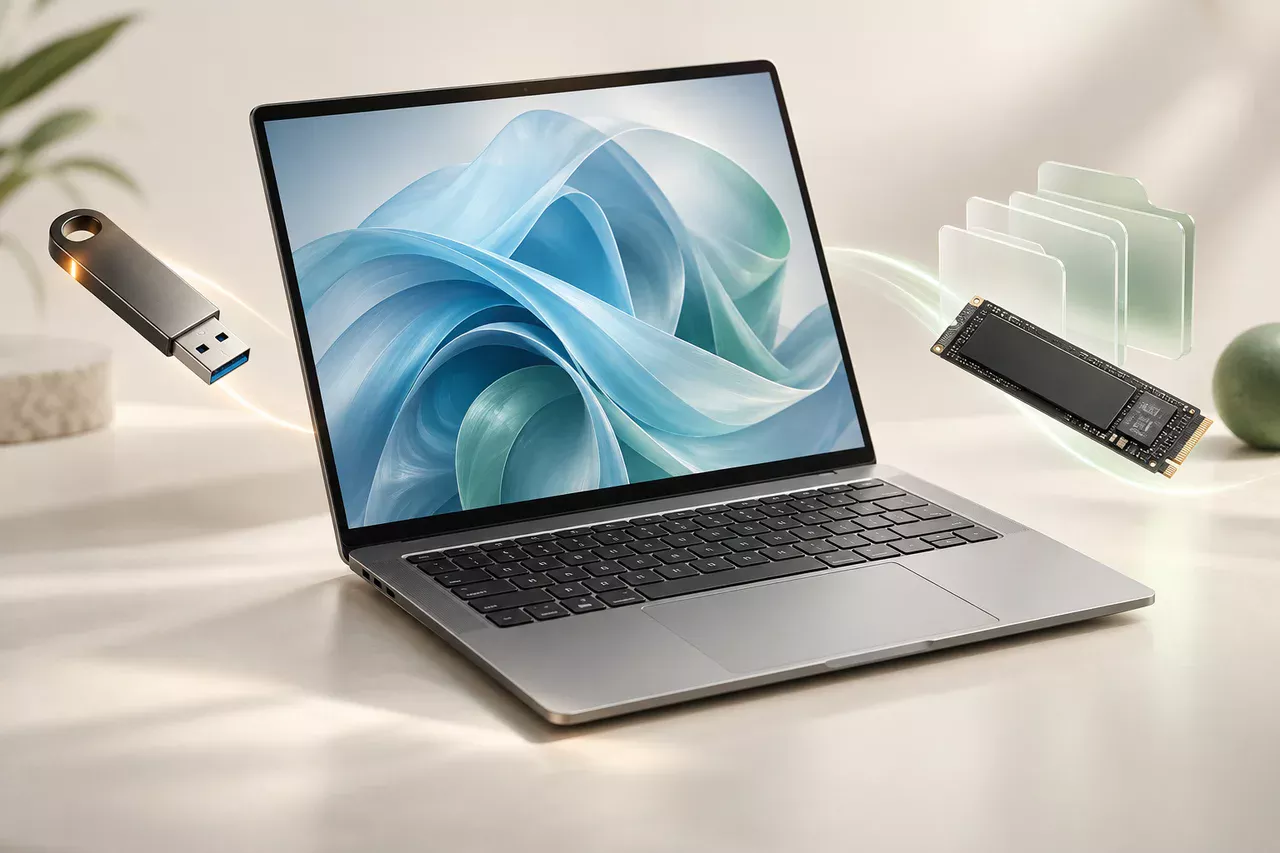
Сначала совместимость. Затем новая система.
Если ноутбук куплен без ОС, установлен FreeDOS или нужен переход с Windows 10, начнём с точной модели и списка рабочих программ. Название серии на крышке не определяет совместимость: внутри могут быть разные процессоры, контроллеры и сетевые адаптеры.
Новый ноутбук / FreeDOS
Подготавливаем установочный носитель и драйверы под модель. Проверяем, видит ли установщик SSD и доступна ли сеть для первоначальной настройки.
Переход с Windows 10
Разделяем обновление и чистую установку. Возможность переноса приложений оцениваем по состоянию системы, редакции и совместимости программ.
Новый SSD
Выбираем между установкой с нуля и переносом исправной системы. До работы определяем, какие данные остаются на старом диске.
Разбираемся в задаче
Что входит в услугу
До установки
Проверяем устройство, лицензию, программы и перечень сохраняемых файлов.
Система и драйверы
Согласуем чистую установку или восстановление, редакцию и нужный комплект настройки.
Проверка
Тестируем загрузку, сеть, звук и согласованные приложения.
Ваши задачи
Когда нужна эта услуга
- Новый ноутбук / FreeDOS
- Переход с Windows 10
- Новый SSD
Стоимость
Цены на работы
Ниже — начальные цены отдельных работ, а не готовая смета. Нужные операции определяем после проверки. Детали и лицензии отдельно, если в строке не указано иное.
Чистая установка Windows 11 / 8.1
На совместимую технику. Лицензия, сохранение файлов и прикладные программы не включены.
Установка комплекта драйверов
Для одной системы с доступными официальными драйверами.
Установка стандартной программы
За одну программу: браузер или проигрыватель. Настройка и платная лицензия отдельно.
Понятный порядок
Как проходит обслуживание
- 01
Уточняем задачу, модель, редакцию Windows и важные данные.
- 02
Проверяем совместимость и согласуем перечень работ, стоимость и срок.
- 03
Сохраняем согласованные доступные файлы на выбранный носитель до изменения системы.
- 04
Устанавливаем систему и выбранные компоненты, проверяем результат вместе с владельцем.
Диагностика и гарантия
Приём техники: бульв. Вацлава Гавела (Лепсе) 51/16, Київ. Возможность и время выезда согласуем при обращении. Срок зависит от состояния устройства, объёма данных, обновлений и состава настройки. Условия гарантии на выполненные работы фиксируем при согласовании заказа; они не заменяют лицензию и поддержку Microsoft.
Windows 11 на новом ноутбуке: важные нюансы
После FreeDOS открывается только BIOS
Если систему ещё не устанавливали, такой запуск сам по себе не доказывает неисправность платы. Уточняем комплектацию и видимость SSD. Если раньше Windows работала, сначала проверяем причину сбоя, а не начинаем чистую установку.
Wi-Fi или тачпад ещё не работают
Подбираем драйверы по точной модели и оборудованию. Отсутствие сети в установщике не равно неисправности адаптера. Заранее согласуем доступное подключение для первоначальной настройки и загрузки нужных компонентов.
Игры и рабочие программы
Отдельно сообщите о нужных играх, античите и профессиональном ПО. Параметры TPM и Secure Boot проверяем по совместимости устройства и требованиям программы. Не обещаем, что установка Pro повысит FPS или устранит аппаратные ограничения.
Как принимаем результат установки Windows 11
Запуск и устройства
Повторная загрузка, сеть, звук, камера и тачпад по комплектации; проверка определения оборудования и доступных драйверов. Работу внешнего принтера или специального устройства включаем в проверку, если их настройка согласована.
Файлы и приложения
Вместе проверяем согласованные перенесённые папки и запуск установленных программ. Перенос файлов не означает автоматический перенос лицензий, паролей или всех настроек старой системы.
Редакция и обновления
Сверяем установленную редакцию, состояние активации по предоставленной лицензии и результат доступных обновлений. Если нужен отдельный лицензионный ключ или есть ограничения производителя, объясняем это до завершения заказа.
Что проверяем для Windows 11
Совместимость процессора, TPM 2.0 и UEFI с возможностью Secure Boot; минимальный объём памяти — 4 ГБ, накопителя — 64 ГБ. Для реальной работы дополнительно учитываем требования ваших приложений и свободное место. Полный список включает требования к графике и дисплею: проверяем конфигурацию целиком, а не только объём памяти.
Если установщик не видит SSD или Wi-Fi
Проверяем режим контроллера и наличие драйвера производителя. Не переключаем параметры хранения наугад: это может нарушить загрузку другой системы. Для конкретной модели подготавливаем поддерживаемый драйвер и согласуем доступ к интернету.
Home или Pro — по лицензии и задаче
Устанавливаем редакцию, на которую есть действующая лицензия. Pro не делает компьютер автоматически быстрее. Если нужна корпоративная сеть или функции администрирования, уточняем требования заранее. Windows 11 Home и Pro для личного использования требуют интернет и учётную запись Microsoft при первоначальной настройке. Пароль вы вводите самостоятельно.
Как проходит установка с флешки
После согласования данных создаём подходящий установочный носитель, проверяем режим загрузки и выбираем нужный диск. Затем устанавливаем систему, драйверы, доступные обновления и согласованные программы. В конце проверяем сеть, звук, сон и повторную загрузку. Удаление разделов без проверки их содержимого недопустимо.
Связанные задачи
Установка Windows в Киеве · Установка и настройка драйверов в Киеве · Настройка резервного копирования данных в Киеве · Перенос данных на новый компьютер в Киеве · Восстановление системы Windows в Киеве · Windows 10 · Настройка нового компьютера и ноутбука в Киеве · Установка SSD в ноутбук в Киеве
Перед заказом
Частые вопросы
Можно поставить Windows 11 на любой старый ноутбук?
Нет. Проверяем поддерживаемый процессор, TPM, UEFI, память и драйверы. Обход проверок не превращает несовместимое устройство в поддерживаемое; сначала обсуждаем альтернативу.
Сохранятся программы при переходе с Windows 10?
При подходящем сценарии обновления часть программ может сохраниться. Чистая установка требует повторной установки приложений. Совместимость и лицензии проверяем до выбора способа.
Нужен ли ключ после замены SSD?
Замена SSD сама по себе не равна покупке новой лицензии. Проверяем действующую активацию, редакцию и условия вашей лицензии. Автоматическую активацию заранее не обещаем.
Сколько стоит установка Windows 11?
В таблице — начальные цены отдельных работ. До начала определяем, нужна ли установка с нуля или восстановление, какие файлы переносим и какие устройства настраиваем. Итоговую сумму согласуем по этому списку; лицензии, детали и дополнительные работы автоматически не включены.
Купил ноутбук с FreeDOS — лицензия Windows уже есть?
FreeDOS не является лицензией Windows. Проверяем документы на устройство и наличие подходящей лицензии у владельца. Работы по установке и покупка лицензии — разные позиции; ключ автоматически в стоимость услуги не включён.
Windows 11 установилась, но нет Wi-Fi — нужен ремонт?
Не обязательно. Сначала проверяем модель адаптера, драйвер, включение беспроводной связи и работу сети. Только после проверки можно отделить настройку от неисправности оборудования.
Поможете настроить TPM и Secure Boot для игры?
Проверим поддержку нужных функций и требования конкретной игры. Изменения прошивки согласуем с учётом существующей системы и шифрования диска. Установка Windows не гарантирует совместимость любого античита или игры.
Что подготовить к установке на новый ноутбук?
Точную модель, зарядное устройство, сведения о лицензии и список нужных программ. Для первоначальной настройки Home/Pro для личного использования нужны интернет и учётная запись Microsoft. Пароль вводите самостоятельно; через форму заявки его не отправляйте.
Перед обращением
Что подготовить
- Подготовьте точную модель ноутбука или конфигурацию компьютера.
- Укажите нужные программы, периферию и расположение важных файлов.
- Сообщите о шифровании BitLocker и доступности ключа восстановления; сам ключ через форму не отправляйте.
Связанные услуги
Установка Windows в Киеве
Подробнее ↗Установка и настройка драйверов в Киеве
Подробнее ↗Настройка резервного копирования данных в Киеве
Подробнее ↗Перенос данных на новый компьютер в Киеве
Подробнее ↗Восстановление системы Windows в Киеве
Подробнее ↗Установка Windows 10 в Киеве
Подробнее ↗Настройка нового компьютера и ноутбука в Киеве
Подробнее ↗Установка SSD в ноутбук в Киеве
Подробнее ↗Обсудим вашу задачу
Начнём с вашего устройства
Назовите модель и опишите проблему — уточним следующий шаг.