
Техпідтримка / Сервісний центр у Києві
Послуга сервісуНалаштування мережевого принтера для кількох комп’ютерів у Києві
Один принтер потрібен бухгалтерії, адміністратору та іншим співробітникам? Налаштуємо спільний друк із погоджених робочих місць, перевіримо доступ і пробні документи. Спершу оберемо спосіб підключення за моделлю принтера та будовою вашої офісної мережі.
Розбираємося в завданні
Що входить до послуги
Схема друку
Перевіряємо Ethernet, Wi-Fi або спільний доступ через комп’ютер з USB.
Робочі місця
Налаштовуємо погоджені комп’ютери з урахуванням систем і сумісних драйверів.
Доступ
Перевіряємо мережеву доступність та необхідні дозволи без відкриття принтера в інтернет.
Перевірка
Друкуємо погоджений документ із кожного включеного до замовлення робочого місця.
Ваші завдання
Коли потрібна ця послуга
- Один принтер потрібен кільком співробітникам
- Новий комп’ютер не друкує
- З одного робочого місця друк працює, з іншого — ні
- Принтер зникає після вимкнення головного комп’ютера
- В офісі використовують Windows і Mac
Вартість
Ціни на роботи
Нижче — початкові ціни окремих робіт, а не готовий кошторис. Потрібні операції визначаємо після перевірки. Деталі й ліцензії окремо, якщо в рядку не вказано інше.
Налаштування мережевого БФП / Wi-Fi
За наявності робочої мережі та підтримки підключення пристроєм. Деталі оплачуються окремо.
Зрозумілий порядок
Як відбувається обслуговування
- 01
Назвіть модель принтера, кількість робочих місць, системи та поточне підключення.
- 02
Перевіримо доступну схему, погодимо перелік комп’ютерів, функції та вартість.
- 03
Налаштуємо друк і перевіримо погоджені документи на кожному робочому місці.
Діагностика та гарантія
Обслуговуємо компанії та організації в Києві. Можливість виїзду, час доступу до офісу й умови діагностики погоджуємо під час звернення. Корпоративну мережу змінюємо з дозволу відповідальної особи. Строк і гарантійні умови залежать від погодженої роботи.
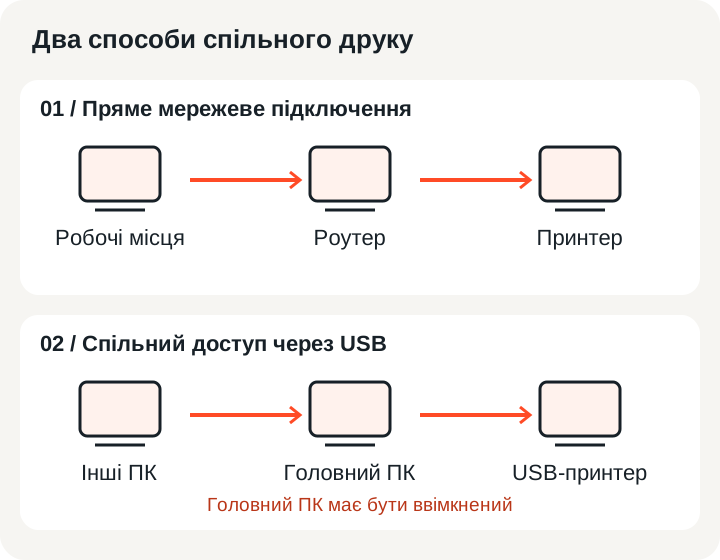
Принтер у мережі чи через головний комп’ютер?
За підтримки Ethernet або Wi-Fi принтер можна підключити до офісної мережі та налаштувати друк на робочих місцях. Окремий комп’ютер-посередник тоді не потрібен. Проте необхідні доступ до пристрою та сумісне програмне забезпечення для кожної системи. Гостьовий Wi-Fi з ізоляцією клієнтів може не пропускати з’єднання з принтером: доступ до інтернету ще не означає доступності інших пристроїв.
Якщо принтер має лише USB
Можна розглянути спільний доступ через комп’ютер, до якого під’єднаний USB-кабель. Цей комп’ютер стає частиною шляху друку: він має бути ввімкнений, доступний мережею та не переходити в сон, коли друкують колеги. Перед налаштуванням з’ясовуємо, чи підходить така залежність вашому графіку. Не купуйте USB-сервер друку наперед: сумісність конкретного принтера та підтримку функцій БФП потрібно перевірити.
Один комп’ютер друкує, а інший — ні
Причина не обов’язково в самому принтері. Порівнюємо робоче й проблемне місце: вибрану чергу, адресу пристрою, драйвер, дозволи та мережеве підключення. З’ясовуємо, чи помилка виникає одразу, чи документ залишається в черзі. Повідомте про заміну роутера, оновлення системи або зміну пароля перед появою збою. Захист Windows не вимикаємо повністю заради друку: спочатку встановлюємо, на якому етапі з’єднання переривається.
Офіс із Windows і Mac
До погодження роботи збираємо перелік систем і точну модель принтера. Драйвер для одного комп’ютера не підтверджує сумісності решти. На Mac враховуємо AirPrint або програми виробника, а для доступу через Windows — обмеження драйвера й способу підключення. Якщо безпечного сумісного варіанта немає, пояснюємо це перед встановленням. Роботу будь-якої старої моделі з усіма сучасними системами наперед не обіцяємо.
Як прийняти налаштовану роботу
Перевіряємо друк не лише системної тестової сторінки, а й погодженого документа з потрібної вам програми. Уточнюємо формат паперу, орієнтацію, колір і двосторонній режим за його підтримки. Потім перевіряємо доступ після погодженого перезапуску. Для USB-схеми показуємо, який комп’ютер має залишатися ввімкненим. Для перевірки достатньо знеособленого документа: надсилати клієнтську базу чи бухгалтерські файли в заявку не потрібно.
Друк і сканування погоджуємо окремо
Доступний друк із комп’ютерів не означає, що скани з панелі БФП вже потрапляють до потрібної папки. Для цього перевіряються підтримуваний протокол, місце збереження та права запису. Зазначте таку задачу під час звернення. Зминання паперу, смуги й зношені ролики стосуються ремонту; витратні матеріали та заміна обладнання не входять автоматично в мережеве налаштування.
Від чого залежить вартість для офісу
У таблиці наведено чинний початковий тариф мережевого налаштування. Це орієнтир для певної операції, а не фіксована ціна підключення довільної кількості комп’ютерів. Для розрахунку потрібні модель принтера, кількість місць, системи, вибрана схема та стан мережі. Роботу з роутером, скануванням, додатковими чергами й апаратними несправностями погоджуємо окремо. Повну суму та формат обслуговування уточнюємо до виконання.
Пов’язані задачі
Перед замовленням
Часті запитання
Чи має головний комп’ютер залишатися ввімкненим?
Так, якщо принтер підключений до нього через USB і використовується спільний доступ. За прямого мережевого підключення комп’ютер-посередник не потрібен. Сам принтер і необхідне мережеве обладнання мають працювати.
Чи можна підключити один принтер до трьох або п’яти комп’ютерів?
Кількість місць включаємо в замовлення заздалегідь. Можливість підключення залежить від моделі, мережі, систем і доступних програм. Розрахунок враховує кожне погоджене робоче місце, а не лише принтер.
Чому з гостьового Wi-Fi принтер недоступний?
Гостьова мережа може ізолювати пристрої від внутрішньої мережі. Спершу перевіряємо її призначення й погоджуємо доступ із відповідальним співробітником. Вимикати ізоляцію без оцінки безпеки не потрібно: можна обрати інший дозволений спосіб підключення.
Чи збережеться друк після заміни роутера?
Це залежить від нової адресації та способу підключення. Порт друку може посилатися на стару адресу, а принтер — зберігати попередні параметри Wi-Fi. Перевіряємо узгодженість налаштувань, а не додаємо другий примірник принтера без з’ясування причини.
Чи друкуватимуть Mac і Windows на одному принтері?
Можливість визначаємо за моделлю, версіями систем і підключенням. AirPrint, драйвер виробника та спільний доступ через Windows мають різні обмеження. Сумісність невідомої моделі до погодження не обіцяємо.
Чи налаштуєте сканування в папку разом із друком?
Якщо БФП це підтримує та задачу включено в замовлення. Друк і запис сканів перевіряємо окремо. Папку та дозволи обираємо з відповідальним співробітником; спільний доступ до всього диска не потрібен.
Перед зверненням
Що підготувати
- Підготуйте точну модель принтера та перелік систем на комп’ютерах.
- Зазначте кількість місць і потрібні функції: друк, сканування, двосторонній режим.
- Погодьте доступ із відповідальним за офісну мережу.
- Підготуйте знеособлений документ для перевірки.
- Паролі та документи компанії не надсилайте через форму заявки.
Пов’язані послуги
Обговоримо ваше завдання
Почнемо з вашого пристрою
Назвіть модель та опишіть проблему — уточнимо наступний крок.