
Техподдержка / Сервисный центр в Киеве
Услуга сервисаНастройка сетевого принтера для нескольких компьютеров в Киеве
Один принтер нужен бухгалтерии, администратору и другим сотрудникам? Настроим совместную печать с согласованных рабочих мест, проверим доступ и пробные документы. Сначала выберем схему подключения по модели принтера и устройству вашей офисной сети.
Разбираемся в задаче
Что входит в услугу
Схема печати
Проверяем возможности Ethernet, Wi-Fi или общего доступа через USB-компьютер.
Рабочие места
Настраиваем согласованные компьютеры с учётом их систем и совместимых драйверов.
Доступ
Проверяем сетевую доступность и необходимые разрешения без открытия принтера в интернет.
Проверка
Печатаем согласованный документ с каждого включённого в заказ рабочего места.
Ваши задачи
Когда нужна эта услуга
- Один принтер нужен нескольким сотрудникам
- После добавления нового ПК печать не работает
- С одного рабочего места печатает, с другого нет
- Принтер пропадает при выключении основного компьютера
- В офисе используются Windows и Mac
Стоимость
Цены на работы
Ниже — начальные цены отдельных работ, а не готовая смета. Нужные операции определяем после проверки. Детали и лицензии отдельно, если в строке не указано иное.
Настройка сетевого МФУ / Wi-Fi
При работающей сети и поддержке подключения устройством. Детали оплачиваются отдельно.
Понятный порядок
Как проходит обслуживание
- 01
Сообщите модель принтера, число рабочих мест, системы и текущую схему подключения.
- 02
Проверим доступную схему, согласуем перечень компьютеров, функции и стоимость.
- 03
Настроим печать и проверим согласованные документы на каждом рабочем месте.
Диагностика и гарантия
Обслуживаем компании и организации в Киеве. Возможность выезда, время доступа в офис и условия диагностики согласуем при обращении. Изменения корпоративной сети выполняем с разрешения ответственного лица. Срок и гарантийные условия зависят от согласованной работы.
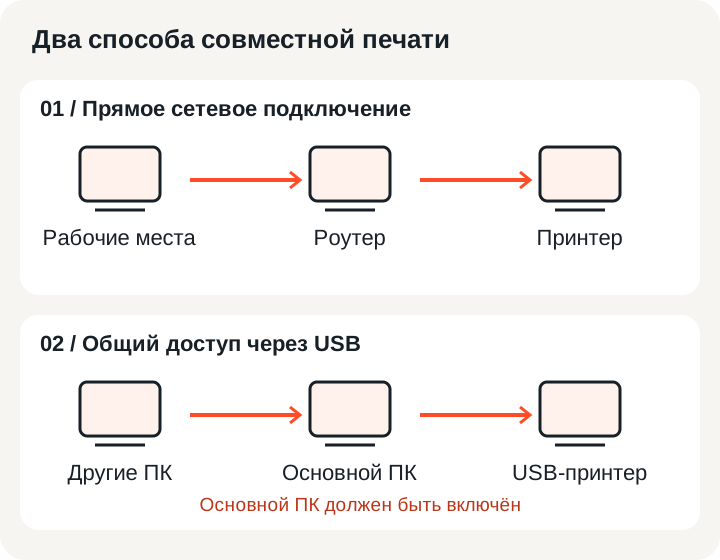
Принтер напрямую в сети или через основной компьютер?
Если принтер поддерживает Ethernet или Wi-Fi, его можно подключить к офисной сети, а затем настроить печать на рабочих местах. Эта схема не требует держать включённым отдельный компьютер-посредник. Но нужны доступ к самому устройству и совместимое программное обеспечение для каждого компьютера. Гостевая Wi-Fi-сеть с изоляцией клиентов может не давать доступ к принтеру — наличие интернета ещё не означает, что устройства видят друг друга.
Если у принтера только USB
Возможен общий доступ через компьютер, к которому подключён USB-кабель. Этот компьютер становится частью цепочки печати: он должен быть включён, доступен по сети и не уходить в сон во время работы остальных пользователей. До настройки уточняем, подходит ли это офисному графику. Покупать USB-сервер печати заранее не стоит: совместимость конкретного принтера и поддержка функций МФУ требуют отдельной проверки.
С одного компьютера печатает, а с другого — нет
Это не обязательно поломка принтера. Сравниваем рабочее и проблемное место: выбранную очередь, адрес устройства, драйвер, права доступа и сетевое подключение. Уточняем, появляется ли ошибка сразу или документ зависает в очереди. Если сбой возник после замены роутера, обновления системы или смены пароля, сообщите об этом. Не отключаем защиту Windows целиком ради печати: сначала определяем, где именно прерывается соединение.
Windows и Mac в одном офисе
Собираем список систем и точную модель принтера до согласования работы. Наличие драйвера для одного компьютера не доказывает совместимость остальных. На Mac учитываем поддержку AirPrint или программ производителя, а для общего доступа через Windows — ограничения конкретного драйвера и способа подключения. Если безопасный совместимый вариант отсутствует, объясняем ограничение до установки. Не обещаем работу любой старой модели со всеми современными системами.
Что проверяем на каждом рабочем месте
Проверяем не только тестовую страницу системы, но и печать согласованного документа из нужной вам программы. Уточняем формат бумаги, ориентацию, цветность и двусторонний режим, если он поддерживается. Затем проверяем доступ после согласованного перезапуска. Для USB-схемы показываем, какой компьютер должен оставаться включённым. Достаточно обезличенного тестового документа: передавать клиентскую базу или бухгалтерские файлы в заявку не нужно.
Печать и сканирование — разные задачи
Работающая печать с компьютеров не означает, что сканы с панели МФУ уже сохраняются в нужную папку. Для этого отдельно проверяются поддерживаемый протокол, расположение папки и права записи. Укажите такую задачу при обращении. Замятие бумаги, полосы и износ роликов относятся к ремонту, а расходные материалы и замена оборудования не входят автоматически в сетевую настройку.
Как рассчитываем стоимость для офиса
В таблице указан действующий начальный тариф сетевой настройки. Это ориентир для конкретной операции, а не фиксированная цена подключения любого числа компьютеров. Для расчёта нужны модель принтера, количество рабочих мест, системы, выбранная схема и состояние сети. Настройку роутера, сканирования, дополнительных очередей и устранение аппаратных неисправностей согласуем отдельно. Итоговую сумму и формат обслуживания уточняем до выполнения работ.
Связанные задачи
Перед заказом
Частые вопросы
Нужно ли держать основной компьютер включённым?
Да, если принтер подключён к нему по USB и используется общий доступ. При прямом сетевом подключении принтера такой компьютер-посредник не нужен. Сам принтер и необходимое сетевое оборудование должны работать.
Можно подключить один принтер к трём или пяти компьютерам?
Количество рабочих мест включаем в заказ заранее. Возможность подключения зависит от модели, сети, систем и доступного программного обеспечения. Итоговый расчёт учитывает каждое согласованное рабочее место, а не только сам принтер.
Почему принтер виден в офисе, но недоступен в гостевом Wi-Fi?
Гостевая сеть может изолировать устройства от внутренней сети. Сначала проверяем назначение этой сети и согласуем доступ с ответственным сотрудником. Убирать изоляцию без оценки безопасности не требуется: можно выбрать другой разрешённый способ подключения.
Сохранятся ли настройки после замены роутера?
Это зависит от новой адресации и способа подключения. Порт печати может ссылаться на прежний адрес, а принтер — хранить старые настройки Wi-Fi. После замены проверяем соответствие параметров, а не устанавливаем второй экземпляр принтера без выяснения причины.
Печать с Mac будет работать вместе с Windows?
Возможность определяем по модели принтера, версиям систем и способу подключения. AirPrint, драйвер производителя и общий доступ через Windows имеют разные ограничения. До согласования не обещаем совместимость неизвестной модели.
Вы настроите сканирование в папку вместе с печатью?
Если это поддерживает МФУ и задача включена в заказ. Печать и запись сканов проверяются отдельно. Папку и права доступа выбираем с ответственным сотрудником; общий доступ ко всему диску не нужен.
Перед обращением
Что подготовить
- Подготовьте точную модель принтера и список систем на компьютерах.
- Укажите количество рабочих мест и нужные функции: печать, сканирование, двусторонний режим.
- Согласуйте доступ с ответственным за офисную сеть.
- Подготовьте обезличенный документ для проверки.
- Пароли и документы компании не отправляйте в форму заявки.
Связанные услуги
Обсудим вашу задачу
Начнём с вашего устройства
Назовите модель и опишите проблему — уточним следующий шаг.